
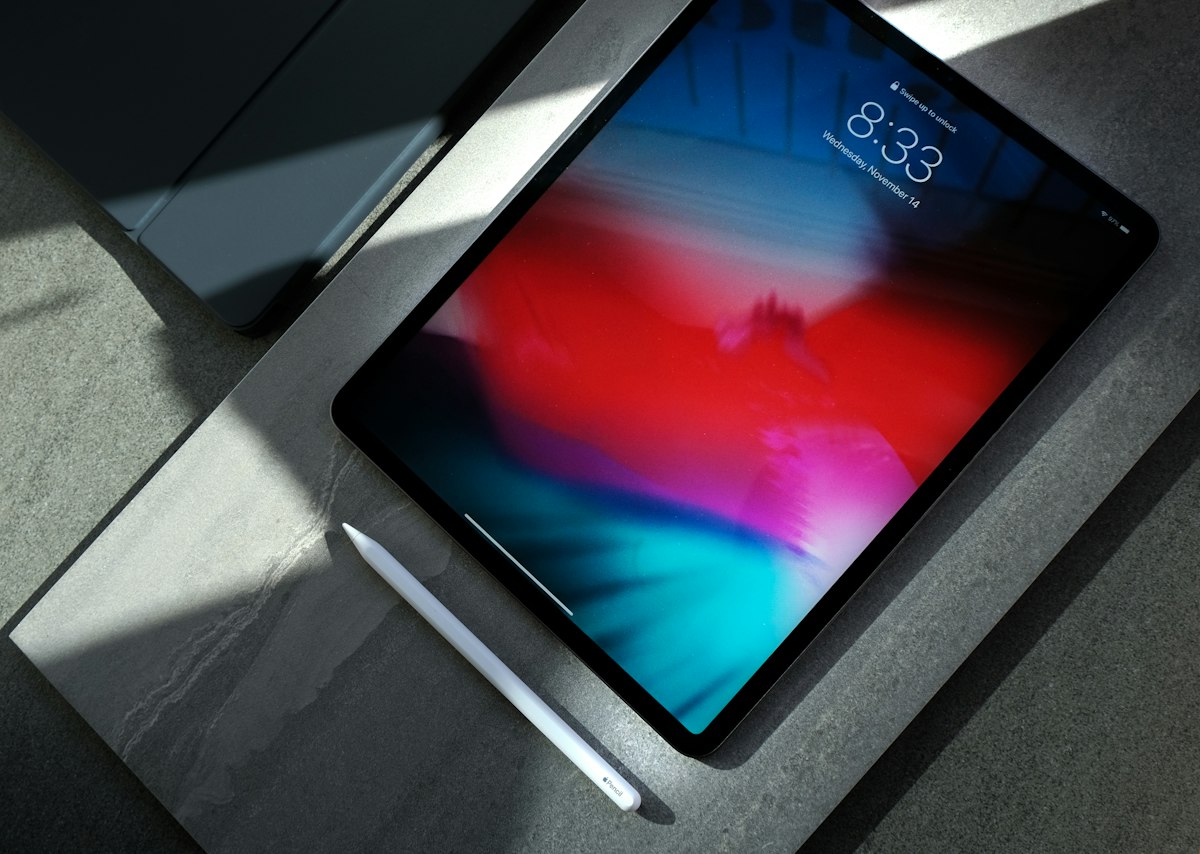
Amazon Fire TV Stick 4K Max (2. generation) har indtaget det danske streaming-marked som den absolut mest populære og omkostningseffektive streaming-enhed til IPTV. Med en udsalgspris på typisk 450 til 550 DKK, en kraftfuld 2.0 GHz quad-core processor, 16 GB intern lagerplads og lynhurtigt Wi-Fi 6E, leverer denne lille HDMI-dongle en afspilningspræstation, der ubesværet kan konkurrere med enheder til tre gange prisen.
I denne udtømmende 2026-guide gennemgår vi alt, hvad du har brug for at vide for at forvandle din Firestick 4K Max til et komplet 4K mediecenter med Dansk 4K IPTV. Vi viser dig, hvordan du installerer Downloader-appen, låser op for ukendte kilder, installerer Danmarks foretrukne IPTV-afspillere som TiviMate Premium og IPTV Smarters Pro, samt optimerer dine netværks- og billedindstillinger til perfekt 50Hz sport uden buffering.
Indholdsfortegnelse: Hurtig Navigation
- Hvorfor Fire TV Stick 4K Max Er Det Perfekte Budgetvalg
- Trin 1: Klargøring af FireOS og Aktivering af Udviklerindstillinger
- Trin 2: Installation af Downloader fra Amazon Appstore
- Trin 3: Sideloading og Installation af TiviMate Premium
- Trin 4: Forbind Dit Dansk 4K IPTV Abonnement
- Billedoptimering: Match Original Frame Rate til Dansk Sport
- Avanceret: Tilslut USB-Lager med OTG-Kabel til PVR Optagelse
- Netværksoptimering: Wi-Fi 6E mod Ethernet-Adapter
- Slip for Amazon Reklamer: Skift til en Ren Launcher
- Ekspert Fejlfinding på Firestick
- Ofte Stillede Spørgsmål om Fire TV Stick (FAQ)
Hvorfor Fire TV Stick 4K Max Er Det Perfekte Budgetvalg
Når danske forbrugere leder efter en dedikeret streaming-enhed til at erstatte deres Smart TV's langsomme apps, står valget ofte mellem den dyre Apple TV 4K boks eller en prisvenlig dongle. Fire TV Stick 4K Max (2. generation) er blevet den ubestridte favorit i budgetsegmentet af flere afgørende årsager:

Dansk 4K IPTV – Danmarks Mest Stabile Valg
- Moderne Hardware til Lav Pris: Med en opgraderet 2.0 GHz quad-core Mediatek-processor og 2 GB LPDDR4 RAM afvikler Firestick 4K Max menuer og kanalguides med en reaktionshastighed, der efterlader ældre Firestick-modeller i støvet. Den interne lagerplads er fordoblet til 16 GB, hvilket giver rigelig plads til tunge EPG-databaser, midlertidig videobuffering og adskillige apps.
- Wi-Fi 6E Support (Det Nye 6 GHz Bånd): Som den eneste streaming-dongle i denne prisklasse understøtter 4K Max Wi-Fi 6E (802.11ax). Hvis du har en moderne router, der udsender et 6 GHz netværk, kan din Firestick kommunikere på en fuldstændig uforstyrret frekvens uden interferens fra naboernes netværk. Det betyder nul pakketab under store sportsbegivenheder.
- Fuld Android-Kompatibilitet (FireOS): Selvom Amazon har tilpasset brugerfladen, er FireOS i bund og grund baseret på Android. Det betyder, at du frit kan installere de absolut bedste IPTV-apps, herunder markedets ubestridte konge, TiviMate, som ikke findes til almindelige Samsung eller LG Smart TV.
- Kompakt Rejsevenlighed: Donglen er så lille, at den nemt kan pakkes i lommen, når du tager i sommerhus, på hotel i udlandet eller besøger venner. Sæt den blot i tv'ets HDMI-port, opret forbindelse til det lokale Wi-Fi, og du har præcis samme tv-oplevelse med dig overalt.
Trin 1: Klargøring af FireOS og Aktivering af Udviklerindstillinger
For at kunne installere tredjeparts IPTV-apps, der ikke findes i Amazons officielle Appstore, skal vi først aktivere "Udviklerindstillinger" (Developer Options) i FireOS. Amazon skjuler denne menu som standard i nyere firmwareversioner, men den åbnes nemt med dette enkle trick:
- Tænd dit tv og gå til Indstillinger (tandhjulsikonet yderst til højre på startskærmen).
- Vælg feltet My Fire TV (eller Enhed og software).
- Klik på Om (About).
- Fremhæv navnet på din enhed (f.eks. Fire TV Stick 4K Max).
- Tryk nu på den runde Midterknap på din fjernbetjening 7 gange i træk.
- Nederst på skærmen vil du se en besked: "No need, you are already a developer" (Du er nu udvikler).
- Tryk på Tilbage-knappen én gang. Du vil nu se en ny menu ved navn Developer Options (Udviklerindstillinger).
- Gå ind i Developer Options og slå ADB Debugging til (
ON).
Trin 2: Installation af Downloader fra Amazon Appstore
Downloader er det mest uundværlige værktøj på enhver Firestick. Appen fungerer som en kombineret webbrowser og filhentningsassistent, der gør det muligt at hente installationsfiler (APK) direkte fra internettet:
- Gå til Find (forstørrelsesglasset) på Firestick startskærmen og vælg Søg.
- Tast
Downloadereller hold mikrofonknappen nede på Alexa-fjernbetjeningen og sig "Downloader". - Vælg den orange Downloader-app fra søgeresultaterne og tryk på Hent (Download).
- Når appen er installeret, skal du IKKE åbne den endnu. Gå først tilbage til Indstillinger -> My Fire TV -> Developer Options -> Install unknown apps (Installer ukendte apps).
- Find Downloader på listen og skift indstillingen fra Fra til TIL (ON). Dette giver appen tilladelse til at installere IPTV-applikationer.
Trin 3: Sideloading og Installation af TiviMate Premium
TiviMate betragtes enstemmigt af internationale og danske IPTV-eksperter som den suverænt bedste medieafspiller på Android-baserede systemer. Den forvandler din Firestick til en fuldblods digital modtagerboks med lynhurtigt kanalskift, favoritlister, EPG-tidslinje og catch-up.
- Åbn Downloader appen fra din app-oversigt. Tillad appen adgang til lagring, hvis den spørger.
- På startskærmen ser du et URL-indtastningsfelt. Klik på feltet for at åbne det virtuelle tastatur.
- Indtast den officielle korte numeriske kode for TiviMate:
272483(eller den direkte URLtivimate.com). Tryk på Go. - Downloader viderestiller dig automatisk til den nyeste officielle TiviMate APK-fil og påbegynder overførslen.
- Når overførslen er færdig på få sekunder, popper et installationsvindue op. Vælg Installer i nederste højre hjørne.
- Efter installationen trykker du på Færdig (Done) og vælger derefter Delete i Downloader for at slette den midlertidige installationsfil og spare plads på dit 16 GB flashdrev.
Trin 4: Forbind Dit Dansk 4K IPTV Abonnement
Nu er vi klar til at indlæse de tusindvis af live tv-kanaler, 4K sport og VOD-film fra Dansk 4K IPTV ind i TiviMate:
- Start TiviMate på din Firestick.
- Klik på den store knap Add Playlist (Tilføj spilleliste).
- Vælg Xtream Codes. (Vi fraråder M3U på Firestick, da Xtream Codes henter data markant mere effektivt og forhindrer unødig RAM-belastning).
- Indtast dine oplysninger fra velkomstbeskeden:
- Server Address: Den lynhurtige nordiske server-URL (inklusive portnummer, f.eks.
http://nordic-stream.tv:8080). - Username: Dit unikke kundenummer/brugernavn.
- Password: Din sikre adgangskode.
- Server Address: Den lynhurtige nordiske server-URL (inklusive portnummer, f.eks.
- Sæt flueben i Include VOD (Inkluder film og serier).
- Tryk på Next. Giv din spilleliste navnet
Dansk 4K IPTV. - Tryk på Done. TiviMate opretter nu lynhurtig forbindelse til vores nordiske serverklynger og downloader alle kanalgrupper, danske kanal-logoer og EPG-programguiden.
Billedoptimering: Match Original Frame Rate til Dansk Sport
Et klassisk problem for mange Firestick-brugere er, at live sport (såsom Superligaen, Premier League eller Champions League) ser en smule uroligt eller hakkende ud ved hurtige boldbevægelser. Dette skyldes, at Firestick som standard tvinger skærmen til at køre 60 Hz, mens europæiske tv-kanaler (DR, TV 2, Viaplay) udsendes i 50 billeder i sekundet (50 Hz).
For at opnå 100% judderfri og silkeblød fodboldafspilning skal du justere to indstillinger:
- FireOS Systemindstilling: Gå til Indstillinger -> Skærm og lyd -> Skærm -> Match Original Frame Rate og slå denne indstilling TIL (ON). Sæt desuden Farvedybde til Op til 12 bits og Farveformat til Auto.
- TiviMate Intern AFR Indstilling: Åbn TiviMate -> gå til Settings (Tandhjulet) -> Playback -> Auto Frame Rate (AFR). Slå AFR TIL. Sæt Switch Resolution til Fra (så din Firestick altid opskalerer til 4K) og sæt Switch Frame Rate til TIL.
Når du nu skifter til en dansk sportskanal, tilpasser Firestick automatisk opdateringshastigheden til præcis 50,00 Hz. Boldens svæv og spillernes løb over skærmen vil fremstå fuldstændig flydende og fri for mikrohakken.
Avanceret: Tilslut USB-Lager med OTG-Kabel til PVR Optagelse
Vil du kunne optage direkte tv, gemme nattens UFC-stævner eller pause direkte udsendelser i timevis uden at løbe tør for hukommelse? Selvom Firestick 4K Max kun har en enkelt Micro-USB strømport, kan du nemt udvide den med en ekstern USB-nøgle eller harddisk via et billigt OTG-kabel (On-The-Go adapter til ca. 40-50 DKK på nettet):
- Slut OTG-kablets han-stik direkte i din Firestick.
- Forbind Firestickens originale strømkabel til OTG-kablets hun-micro-USB port.
- Indsæt en USB 3.0 flash drive (f.eks. en SanDisk 64 GB eller 128 GB) i OTG-kablets USB-port. Formatér USB-drevet i FAT32 filformat via en computer først.
- FireOS vil automatisk genkende det eksterne lager.
- Åbn TiviMate -> gå til Settings -> Other -> Recording -> Recording Folder. Vælg Select Folder -> External Storage og udpeg din tilsluttede USB-nøgle.
- Du kan nu trykke på den røde optageknap på skærmen eller planlægge ugentlige optagelser i den elektroniske programguide, selv når fjernsynet er slukket!
Netværksoptimering: Wi-Fi 6E mod Ethernet-Adapter
For at streame tunge 4K-udsendelser med bitrater op til 30-40 Mbps uden buffering er et stabilt netværk altafgørende. Her er de to mest optimale måder at forbinde din Firestick på:
| Forbindelsestype | Maksimal Hastighed | Stabilitet & Latens | Krav / Hardware | Vurdering |
|---|---|---|---|---|
| Wi-Fi 6E (6 GHz) | Op til 800+ Mbps | Ekstremt høj (lav interferens) | Wi-Fi 6E Router i hjemmet | ⭐⭐⭐⭐⭐ (Foretrukket trådløst) |
| Wi-Fi 5 GHz (AC/AX) | Op til 350-450 Mbps | Meget god (afhænger af vægge) | Standard router fra YouSee/Norlys | ⭐⭐⭐⭐ (Godkendt) |
| Amazon Ethernet Adapter | 100 Mbps (Fast Ethernet) | 100% konstant (nul trådløst tab) | Amazon USB LAN Adapter (~150 DKK) | ⭐⭐⭐⭐½ (Mest pålidelig ved tykke vægge) |
| Wi-Fi 2,4 GHz | Op til 40-60 Mbps | Dårlig (høj ping, udsat for støj) | Ingen krav | ⭐⭐ (Frarådes til 4K) |
Slip for Amazon Reklamer: Skift til en Ren Launcher
Amazons standard FireOS brugerflade er fyldt med reklamer for Prime Video, sponsoreret indhold og store videobannere, der automatisk starter med lyd. Hvis du ønsker en lynhurtig, professionel og minimalistisk oplevelse dedikeret udelukkende til IPTV, kan du installere Projectivy Launcher:
- Installer Projectivy Launcher via Downloader (eller Google TV Play Store mod).
- Giv appen tilladelse i Accessibility Services (Tilgængelighed) på Firestick.
- Projectivy overskriver Firesticks startskærm med en ren, elegant brugerflade uden en eneste reklame. Din TiviMate app, IPTV Smarters og dine favoritgenveje placeres øverst med det samme.
- Dette reducerer baggrundsforbruget af RAM markant, hvilket giver din Firestick mærkbart hurtigere responstider under 4K afspilning.
Ekspert Fejlfinding på Firestick
Oplever du udfordringer på din Firestick? Følg disse dokumenterede løsninger fra vores tekniske support:
- "App Not Installed" Fejl under Sideloading: Skyldes næsten altid, at du mangler at give Downloader tilladelse under Install Unknown Apps. Gå ind i Developer Options og tjek, at kontakten ud for Downloader står på
ON. - Periodisk Hakken eller Buffering Hvert 30. Sekund: Dette sker, hvis din Firestick er tilsluttet et overbelastet 2,4 GHz Wi-Fi netværk. Log ind på din router og opret et separat 5 GHz netværksnavn (SSID), og forbind din Firestick hertil. Kontroller også, at strømkablet er forbundet til den medfølgende stikkontaktadapter og ikke direkte til tv'ets USB-port, da tv'ets USB-port ofte leverer utilstrækkelig strøm under 4K dekodning.
- Fjernbetjeningen Mister Forbindelsen: Nulstil Siri/Alexa fjernbetjeningen ved at holde Venstre piletast, Menu-knappen (tre linjer) og Tilbage-knappen nede samtidigt i 12 sekunder. Slip, vent 5 sekunder, og tag batterierne ud og ind igen.
Multi-Screen på Firestick 4K Max: Se Op til 4 Kampe Samtidigt
En af de mest imponerende funktioner i TiviMate Premium — som kun kan afvikles flydende på enheder med en kraftfuld processor som Fire TV Stick 4K Max — er Multi-Screen (opdelt skærm). Denne funktion er enhver sportsfans ultimative drøm under intense Champions League-aftener, Premier League-lørdage eller når Superligaen afgøres på sidste spilledag.
Sådan aktiverer og styrer du Multi-Screen på din Firestick:
- Start med at åbne en vilkårlig sportskanal i fuld skærm.
- Tryk på den runde Midterknap på Alexa-fjernbetjeningen for at bringe afspilningsmenuen frem i bunden.
- Naviger hen til ikonet med de fire små felter (Multi-View) og tryk på Vælg.
- Skærmen opdeles nu i to lige store vinduer. Det andet vindue er tomt med et stort plus-ikon.
- Klik på plus-ikonet for at åbne din kanalliste og vælg den anden kamp, du vil følge med i.
- Vil du have 3 eller 4 samtidige kampe? Tryk på menu-knappen (de tre vandrette linjer) og vælg Add Screen (Tilføj skærm). Du kan nu vælge mellem layouts med 2, 3 eller 4 parallelle videostrømme.
- Skift Lydspor: Multi-Screen afspiller naturligvis kun lyd fra én kamp ad gangen for at undgå støjkaos. Du skifter lynhurtigt aktiv lydkanal ved blot at flytte den hvide fokusramme over på den ønskede kamp med piletasterne.
Bemærk: For at afspille flere samtidige streams i Multi-Screen over din internetforbindelse uden afbrydelser kræver det, at dit Dansk 4K IPTV abonnement er konfigureret med multi-room forbindelser, samt at din Wi-Fi forbindelse til Firesticken leverer mindst 80-100 Mbps stabil downloadhastighed.
Skræddersy Brugerfladen: Skjul Ubrugte Lande og Kanalgrupper
Dansk 4K IPTV leverer adgang til et massivt udvalg af globale tv-kanaler, sportskanaler og filmarkiver fra over 50 lande. For mange danske brugere er det dog uoverskueligt at skulle bladre igennem franske, tyrkiske eller asiatiske kategorier, hvis man primært ønsker at se dansk, nordisk og engelsk fjernsyn.
TiviMate på Firestick giver dig fuld frihed til at rydde op og skabe en fuldstændig ren, dansk fokuseret brugerflade:
- Skjul Hele Kanalgrupper: Åbn kanallisten, rul helt til venstre for at se listen over kategorier. Hold Vælg-knappen nede på en kategori (f.eks. "Arabiske Kanaler" eller "Polsk TV"). I menuen til højre vælger du Manage Groups -> slå kategorien fra. Den forsvinder nu fuldstændigt fra din oversigt.
- Sorteringsrækkefølge: Du kan manuelt flytte "Dansk TV HD/4K" og "Nordic Sport 4K" helt op i toppen af listen, så de altid er de første to grupper, der møder dig, når du tænder fjernsynet.
- Favoritmarkering: Mens du bladrer igennem kanalerne, trykker du blot på Menu-knappen (tre linjer) og vælger Add to Favorites. Opret din egen personlige top-20 liste med DR1, TV 2, TV3+, Viaplay Sport News, TV 2 Sport X og Eurosport. På den måde er hele familiens yndlingsindhold samlet på ét enkelt sted.
Optimal Lydopsætning: Få Ægte Dolby Digital Surround
For at sikre, at din Firestick sender den originale surroundlyd direkte til din soundbar eller dit hjemmebiografanlæg, skal lydindstillingerne i FireOS justeres:
- Gå til Indstillinger -> Skærm og lyd -> Lyd -> Surroundlyd.
- Vælg Bedste tilgængelige (Best Available) eller Dolby Digital Plus. Undgå PCM Stereo, da det nedgraderer flerkanals sportssendinger til flad 2-kanals lyd.
- Åbn TiviMate -> gå til Settings -> Playback -> Audio -> Audio Output. Skift fra Software til Hardware eller Audio Passthrough.
- Dette sikrer, at lydsignalet sendes ubehandlet gennem HDMI eARC-porten til din soundbar, så stadionatmosfæren, motorbrølene fra Formel 1 og biografdialogen gengives med fuld dynamik og dyb bas.
IPTV Smarters Pro som Driftssikker Backup-Afspiller
Selvom TiviMate er vores primære anbefaling, er det altid en god tommelfingerregel at have en alternativ app installeret på din Firestick. Skulle der opstå en app-opdateringsfejl eller problemer med en specifik videocodec, kan du på få sekunder skifte over til IPTV Smarters Pro:
- Åbn Downloader og indtast den numeriske kode:
805120(den officielle downloadkode for IPTV Smarters Pro APK). - Download og installer appen på din Firestick.
- Vælg Login with Xtream Codes API.
- Indtast dine sædvanlige Dansk 4K IPTV koder.
- IPTV Smarters Pro tilbyder en fremragende, intuitiv flise-brugerflade opdelt i "Live TV", "Movies", "Series" og "Catch-Up". Den er særligt velegnet til børneværelset eller sommerhuset, da menuerne er store, tydelige og nemme at betjene for enhver generation.
Udvidede Fejlfindingstips til Erfarne Brugere
Hvad gør jeg, hvis Firestick genstarter af sig selv under 4K afspilning?
Spontane genstarter under tunge 4K videostrømme skyldes i 99% af tilfældene utilstrækkelig strømforsyning. Mange tilslutter Firesticken til tv'ets USB-port for at spare en ledning, men tv'ets USB-port leverer ofte kun 0,5A (2,5W), mens en 4K Max under fuld belastning kræver 1,0A (5W) eller mere. Benyt altid den originale medfølgende strømforsyning i en rigtig stikkontakt på væggen.
Kan jeg ændre buffertiden i TiviMate for at eliminere frysninger på ustabilt Wi-Fi?
Ja! Hvis din trådløse forbindelse i sommerhuset eller soveværelset er svingende, kan du øge bufferstørrelsen i TiviMate. Gå til Settings -> Playback -> Buffer size og skift fra Normal til Large eller Very Large. Appen vil nu forudindlæse 5-10 sekunders video i Firestickens RAM, så midlertidige udfald på dit Wi-Fi slet ikke bemærkes på skærmen.
Hvordan sletter jeg gamle installationsfiler for at frigøre plads?
Åbn Downloader appen, vælg fanen Files i venstre side af menuen. Her vises alle de APK-filer, du tidligere har downloadet (f.eks. TiviMate, Smarters, etc.). Klik på hver fil og vælg Delete. Gå desuden til Firestick Indstillinger -> Programmer -> Administrer installerede programmer, find TiviMate og vælg Ryd cache for at fjerne gamle EPG-logoer.
Kan jeg styre tv'ets lydstyrke og tænd/sluk med Firestick fjernbetjeningen?
Ja! Fire TV Stick 4K Max har indbygget HDMI-CEC og infrarød styring. Gå til Indstillinger -> Enhedsstyring -> Udstyr -> Administrer udstyr -> TV -> Skift TV. Følg vejledningen på skærmen for at parre fjernbetjeningen med dit Samsung, LG, Sony eller Philips tv. Herefter kan du lægge dit tv's originale fjernbetjening i skuffen og styre alt med én elegant enhed.
Ofte Stillede Spørgsmål om Fire TV Stick (FAQ)
Kan jeg bruge en almindelig Fire TV Stick Lite eller 4K (ikke-Max) til IPTV?
Ja, de ældre modeller kan afvikle TiviMate og Dansk 4K IPTV, men Fire TV Stick 4K Max (2. generation) er mærkbart hurtigere, har dobbelt så meget lagerplads (16 GB mod 8 GB) og understøtter Wi-Fi 6E. Merprisen på ca. 100-150 DKK er absolut givet godt ud for en fremtidssikret oplevelse.
Skal jeg betale et månedligt gebyr til Amazon for at bruge Firestick?
Nej, absolut ikke! Du skal blot oprette en gratis Amazon-konto for at aktivere enheden. Du behøver ikke have et betalt Amazon Prime abonnement for at streame IPTV.
Kan jeg installere en VPN på min Firestick?
Ja, samtlige store VPN-udbydere (herunder NordVPN, Surfshark, CyberGhost og ExpressVPN) har officielle apps direkte i Amazons Appstore, som kan installeres og aktiveres med et enkelt klik.
Virker danske undertekster på udenlandske film og sportskanaler?
Ja, i TiviMate på Firestick trykker du blot nedad på fjernbetjeningen under afspilning, vælger undertekstikonet (CC) og aktiverer danske undertekster. Hvis udsendelsen ikke har indlejrede undertekster, kan TiviMate automatisk hente dem online.
Hvordan opdaterer jeg TiviMate, når der kommer nye versioner?
TiviMate giver dig automatisk besked på skærmen, når der er en ny opdatering klar. Du klikker blot Opdater, hvorefter appen downloader og installerer den nye version uden at slette dine spillelister eller indstillinger.
Hvor hurtigt kan jeg modtage mine koder og komme i gang?
Så snart du bestiller din ønskede pakke hos Dansk 4K IPTV, fremsender vores danske supportteam dine Xtream Codes oplysninger på WhatsApp inden for 3 minutter. Følger du denne vejledning, streamer du i krystalklar 4K på under et kvarter!