
Blandt alle tilgængelige IPTV-afspillere i verden er der én applikation, som praktisk talt enhver IPTV-bruger har stiftet bekendtskab med: IPTV Smarters Pro (og dens officielle tvOS/iOS-modstykke Smarters Player Lite). Udviklet af WHMCSSmarters, har denne alsidige app vundet millioner af brugeres hjerter på tværs af kloden takket være dens enestående kompatibilitet på tværs af samtlige tænkelige platforme: fra Windows PC og Mac til iPhone, iPad, Android-telefoner, Amazon Firestick, Chromecast samt Samsung og LG Smart TV.
I denne udtømmende 2026-guide gennemgår vi alt, hvad du behøver at vide for at installere, konfigurere og mestre IPTV Smarters Pro sammen med Dansk 4K IPTV. Vi dækker trin-for-trin installationsguider til alle styresystemer, login via Xtream Codes API, optimering af indbyggede videoafspillere (VLC vs. ExoPlayer), aktivering af multi-screen på storskærm, forældrekontrol, samt hvordan du løser typiske fejl som manglende lyd eller EPG-opdateringsfejl.
Indholdsfortegnelse: Hurtig Navigation
- Hvorfor IPTV Smarters Pro Er Verdens Mest Alsidige Afspiller
- Hvilke Enheder Understøtter IPTV Smarters Pro?
- Trin-for-Trin: Installation på Windows PC og macOS
- Trin-for-Trin: Installation på Android TV og Amazon Firestick
- Trin-for-Trin: Installation på iPhone, iPad og Apple TV (Smarters Player Lite)
- Trin-for-Trin: Installation på Samsung Smart TV og LG webOS
- Login Guide: Sådan Indtaster Du Xtream Codes API Rigtigt
- Mestrer Brugerfladen: Live TV, VOD Film, Serier og Multi-Screen
- Afspillerindstillinger: Skift Mellem Indbygget Player og Ekstern VLC
- Sikkerhed: Integreret VPN og 4-Cifret Forældrekontrol
- Ekspert Fejlfinding: Løsninger på Typiske Smarters Pro Fejl
- Ofte Stillede Spørgsmål om IPTV Smarters Pro (FAQ)
Hvorfor IPTV Smarters Pro Er Verdens Mest Alsidige Afspiller
Hvor specialiserede apps som TiviMate kun henvender sig til Android TV og FireOS, har IPTV Smarters Pro valgt en universel tilgang. Uanset hvilken enhed du har i hænderne i stuen, på kontoret eller på farten i toget, kan du køre den samme velkendte brugerflade:

Dansk 4K IPTV – Danmarks Mest Stabile Valg
- Intuitiv Flise-Opdeling: Startskærmen er overskueligt opdelt i fire store hovedkategorier: Live TV (direkte kanaler), Movies (VOD biograffilm), Series (komplette tv-serier med sæsoner) og Catch-Up (7 dages tv-arkiv). Dette gør appen ekstremt letforståelig for både børn, voksne og ældre.
- Xtream Codes API som Standard: Smarters Pro er født til at kommunikere med Xtream Codes API. Det betyder, at du slipper for at håndtere lange, uoverskuelige M3U-weblinks med tusindvis af tegn. Du indtaster blot serveradresse, brugernavn og kodeord, hvorefter appen automatisk downloader kanallister, logoer og EPG.
- Indbygget Multi-Screen (Opdelt Skærm): Selv på en almindelig Windows-bærbar eller en Android-tablet kan Smarters Pro splitte skærmen i op til 4 parallelle videoruder. Du kan se Premier League, Superligaen og Formel 1 samtidigt på én skærm!
- 100% Gratis Grundversion: I modsætning til mange andre apps, der kræver betaling blot for at se kanallisten, er Smarters Pro gratis at hente og benytte på tværs af de fleste platforme.
Hvilke Enheder Understøtter IPTV Smarters Pro?
| Platform / Enhed | Officielt App Navn | Installationsmetode | Pris Model |
|---|---|---|---|
| Windows PC (10/11) | IPTV Smarters Pro for Windows | Direkte .exe download fra udvikler | Gratis |
| Apple Mac (macOS) | IPTV Smarters Pro for Mac | .dmg fil fra udvikler eller Mac App Store | Gratis |
| Amazon Firestick | IPTV Smarters Pro APK | Sideload via Downloader (Kode: 805120) | Gratis |
| Android TV / Google TV | IPTV Smarters Pro | Google Play Butik eller Downloader | Gratis |
| iPhone & iPad (iOS) | Smarters Player Lite | Officiel Apple App Store | Gratis (In-app tilvalg) |
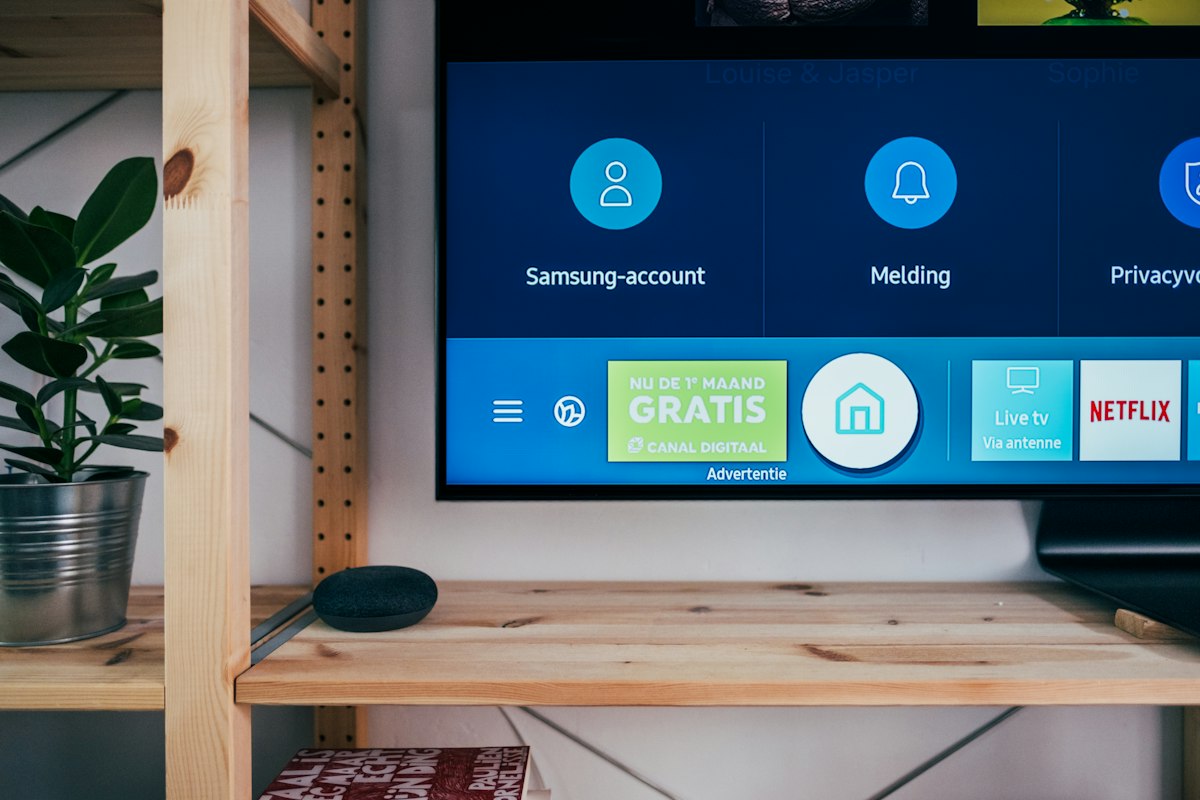
| Samsung Smart TV | IPTV Smarters Pro | Samsung Smart Hub (udvalgte regioner) | Gratis |
| LG Smart TV (webOS) | IPTV Smarters Pro | LG Content Store (udvalgte regioner) | Gratis |
Trin-for-Trin: Installation på Windows PC og macOS
Hvis du arbejder på din computer eller har en bærbar pc koblet til en kontorskærm, er Smarters Pro en uovertruffen måde at se tv på:
- Åbn din browser (Chrome, Edge eller Safari) og gå til udviklerens officielle hjemmeside (
iptvsmarters.com). - Find sektionen for downloads og vælg Download for Windows (eller Download for Mac).
- På Windows kører du den downloadede installationsfil
iptv-smarters-pro.exe. Følg guiden på skærmen og accepter standardindstillingerne. - På Mac åbner du
iptv-smarters-pro.dmgog trækker ikonet over i mappen Programmer (Applications). - Start appen fra dit skrivebord eller Start-menuen. Vælg Login with Xtream Codes API på velkomstskærmen.
Trin-for-Trin: Installation på Android TV og Amazon Firestick
På tv-bokse og streaming-sticks kan du installere appen lynhurtigt via Downloader:
- Start Downloader appen på din Firestick eller Android TV boks.
- I URL-feltet indtaster du den hurtige download-kode for IPTV Smarters Pro:
805120(eller tastiptvsmarters.com/smarters.apk). - Tryk på Go. Installationsfilen downloades automatisk.
- Tryk på Installer i nederste højre hjørne.
- Når installationen er fuldført, vælger du Færdig og trykker Delete i Downloader for at slette installationsfilen og spare hukommelse.
- Åbn IPTV Smarters Pro fra din app-menu.
Trin-for-Trin: Installation på iPhone, iPad og Apple TV (Smarters Player Lite)
Af ophavsretlige og tekniske årsager markedsføres appen under navnet Smarters Player Lite på Apples officielle App Store:
- Åbn App Store på din iPhone, iPad eller dit Apple TV.
- Søg efter
Smarters Player Lite. Appen har et karakteristisk lilla/blåt ikon med et afspillersymbol. - Tryk på Hent og bekræft med Face ID eller Touch ID.
- Åbn appen, accepter vilkårene, og vælg Login with Xtream Codes API.
- Du har nu en krystalklar, mobil tv-modtager, som du kan tage med i toget, sommerhuset eller på ferie i hele EU.
Trin-for-Trin: Installation på Samsung Smart TV og LG webOS
På nyere Smart TV fra Samsung (Tizen) og LG (webOS) findes appen i de officielle butikker:
- Gå til Samsung Apps eller LG Content Store på dit tv.
- Søg efter
IPTV Smarters Pro. - Hvis appen dukker op i søgningen, trykker du blot på Installer.
- Tip: Hvis appen ikke findes i det danske app-katalog på ældre tv-modeller, anbefaler vi i stedet IBO Player Pro eller Flix IPTV, som er 100% godkendt i Norden og tilbyder identisk eller overlegen stabilitet.
Login Guide: Sådan Indtaster Du Xtream Codes API Rigtigt
Når du åbner IPTV Smarters Pro for første gang, mødes du af fire indtastningsfelter. Det er afgørende, at disse udfyldes med absolut præcision:
- Any Name: Skriv et valgfrit navn, f.eks.
Dansk 4K IPTV. - Username: Indtast dit personlige brugernavn (sendt via WhatsApp eller e-mail ved bestilling).
- Password: Indtast din personlige adgangskode. Vær yderst opmærksom på store og små bogstaver!
- Server URL: Indtast den komplette nordiske serveradresse inklusive
http://og portnummer (f.eks.http://nordic-stream.tv:8080). Der må IKKE være mellemrum før eller efter adressen. - Tryk på den store knap ADD USER.
- Smarters Pro forbinder til Dansk 4K IPTV datacentret og downloader Live kanaler, Film, Serier og EPG på under 15 sekunder.
Mestrer Brugerfladen: Live TV, VOD Film, Serier og Multi-Screen
Smarters Pro er spækket med funktioner, der beriger din daglige tv-oplevelse:
- Global Master Search: Øverst på skærmen finder du et søgeikon. I stedet for manuelt at lede i hundredvis af kanaler eller filmkategorier, taster du blot f.eks. "Olsen Banden", "Manchester United" eller "Dune". Appen søger samtidigt på tværs af samtlige live-kanaler og VOD-biblioteker og viser dig resultaterne på et splitsekund.
- Multi-Screen Skærmopdeling: Klik på Multi-Screen ikonet på startskærmen. Vælg mellem et 2-skærms layout eller 4-skærms layout. Klik på hver enkelt rude for at vælge den sportskanal, du vil have vist. Du kan nu have både TV3+, Viaplay Sport News, TV 2 Sport og Eurosport kørende simultant under store sportsdage.
- Undertekster og Lydspor: Tryk på skærmen under afspilning for at åbne afspillerens kontrolbjælke. Klik på undertekstikonet (boblen) for at skifte mellem dansk DVB-undertekst og originalt sprog, eller klik på lydikonet for at skifte mellem surroundlyd og stereolyd.
Afspillerindstillinger: Skift Mellem Indbygget Player og Ekstern VLC
Hvis du oplever, at en specifik 4K-stream eller en ældre film hakker eller mangler lyd, skyldes det ofte, at afspillerens standarddekoder ikke understøtter filmens lydformat (f.eks. DTS eller ukomprimeret Dolby Atmos). Smarters Pro giver dig mulighed for at ændre afspillermotor:
- Gå til Settings (tandhjulet) i øverste højre hjørne.
- Vælg Player Selection.
- Du kan konfigurere separate afspillere for henholdsvis Live TV, Movies og Series.
- Vælg Built-in Player (Hardware) til Live TV for lynhurtigt kanalskift.
- Hvis du har VLC Media Player eller MX Player installeret på din pc eller enhed, kan du vælge VLC til Film og Serier. VLC afkoder 100% af alle tænkelige lyd- og videoformater i verden uden begrænsninger.
Sikkerhed: Integreret VPN og 4-Cifret Forældrekontrol
Smarters Pro indeholder to avancerede sikkerhedsværktøjer, der gør den særligt attraktiv til familier:
- Indbygget OpenVPN Integration: I indstillingerne under VPN Settings kan du uploade dine personlige OpenVPN-konfigurationsfiler (.ovpn). Appen etablerer en direkte krypteret tunnel for dine streams uden at du behøver en separat VPN-app kørende i baggrunden.
- PIN-Beskyttet Forældrekontrol: Gå til Parental Control, opret en 4-cifret kode, og lås specifikke kanalgrupper (f.eks. voksne kanaler eller udenlandske betalingskanaler), så dine børn kun kan åbne børnekanaler som DR Ramasjang, Disney Channel og Cartoon Network.
Ekspert Fejlfinding: Løsninger på Typiske Smarters Pro Fejl
Hvad betyder fejlen "Invalid Details" eller "Authentication Failed"?
Denne fejl betyder, at appen ikke kan godkende dine loginoplysninger. Tjek omhyggeligt, at der ikke er sneget sig et mellemrum ind før eller efter dit brugernavn, kodeord eller server-URL. Bemærk, at koder er følsomme over for store og små bogstaver.
Hvorfor viser EPG (programguiden) "No Information Available"?
Gå til startskærmen i Smarters Pro, klik på Settings (Tandhjulet) -> vælg EPG Timeline eller Install EPG -> tryk på Refresh EPG. Appen downloader nu det nyeste danske programoverblik direkte fra vores server.
Hvorfor hakker 4K sportskanaler på min ældre bærbar computer?
Gå til Settings -> Player Settings i Windows/Mac versionen og slå Hardware Acceleration til. Dette aflaster din computers processor og flytter afkodningen over på dit grafikkort (Intel Iris, Nvidia GeForce eller Apple Silicon M1/M2/M3), hvilket giver silkeblød afspilning.
Tastaturgenveje til Windows PC og Mac: Fuld Kontrol over Afspilleren
Hvis du bruger IPTV Smarters Pro på en computer eller bærbar, behøver du ikke røre musen for at styre dine udsendelser. Appen understøtter en række indbyggede tastaturgenveje, der gør navigationen lynhurtig:
- Mellemrumstast (Spacebar): Sæt live tv på pause eller genoptag afspilning øjeblikkeligt.
- Tast F: Skift lynhurtigt mellem fuldskærmsvisning og vinduestilstand (fantastisk, hvis du arbejder i et Excel-ark eller læser mails, mens du har en fodboldkamp kørende i hjørnet).
- Piletaster Op / Ned: Juster lydstyrken med millimeterpræcision uden at røre systemets hovedlydstyrke.
- Piletaster Højre / Venstre: Spol 10 sekunder frem eller tilbage i film og Catch-Up arkiv-udsendelser.
- Tast M: Slå lyden fra/til (Mute) øjeblikkeligt, når telefonen ringer.
- Tast ESC: Gå et trin tilbage i menuerne eller luk fuldskærmsvisningen.
Netværksoptimering: MPEG-TS mod HLS (m3u8) Streams
I indstillingerne for IPTV Smarters Pro under Stream Format finder du et teknisk valg, som har afgørende betydning for stabiliteten på dit hjemmenetværk:
- MPEG-TS (.ts format): Standardformatet for de fleste IPTV-streams. Det leverer den absolut laveste forsinkelse (latens) til live-begivenheder som fodbold og håndbold, så du ser målet samtidig med dine venner på stadion. Kræver dog en stabil internetforbindelse uden pakketab.
- HLS (.m3u8 format): HTTP Live Streaming udviklet af Apple. Dette format deler videostrømmen op i små 2-6 sekunders segmenter. Hvis dit Wi-Fi i sommerhuset eller på børneværelset er ustabilt, er HLS suverænt, fordi det automatisk tilpasser sig mindre netværkssvingninger og eliminerer frysninger.
Vores anbefaling: Lad formatet stå på MPEG-TS for den laveste forsinkelse under sport, og skift kun til HLS, hvis du oplever periodisk buffering på en langsom trådløs forbindelse.
Sådan Bruger Du TV-Arkiv (Catch-Up) i IPTV Smarters Pro
Gik du glip af en udsendelse på DR1 eller TV 2? Med Dansk 4K IPTV og Smarters Pro kan du gense programmer op til 7 dage tilbage i tiden:
- Gå til startskærmen og vælg den fjerde flise: Catch-Up.
- Du præsenteres for en liste over samtlige danske kanaler, der understøtter arkivfunktionen (markeret med et ur-symbol).
- Vælg den ønskede kanal (f.eks. TV 2 News eller TV3+).
- Vælg den specifikke dato (f.eks. tirsdag i sidste uge).
- Vælg programmet fra den kronologiske liste og tryk på Play.
- Programmet starter omgående, og du kan frit spole frem og tilbage og springe reklamer over med tastaturet eller fjernbetjeningen.
Indbygget Speed Test: Mål Din Faktiske Forbindelse
En genial funktion i IPTV Smarters Pro, som mange overser, er det integrerede hastighedstestværktøj:
- Gå til startskærmen og klik på ikonet Speed Test.
- Tryk på Start Test.
- Appen måler nu din aktuelle downloadhastighed, uploadhastighed og ping direkte mod vores nordiske CDN-servere.
- Dette giver dig et 100% retvisende billede af din forbindelse, som du kan bruge til at fejlsøge, hvis du oplever buffering — i stedet for at stole på generiske tests som Speedtest.net, der måler mod en tilfældig webserver i dit nabolag.
Dansk ISP Fejlfinding: YouSee, Hiper og Norlys
Hvis du oplever, at Smarters Pro ikke vil oprette forbindelse, selvom koderne er korrekte, skyldes det ofte router-indstillinger hos din danske internetudbyder:
- Sikkerhedspakker fra YouSee: Deaktiver "Sikker Surf" eller avanceret DNS-filtrering i YouSee routerens webpanel (192.168.1.1).
- Skift DNS til Cloudflare (1.1.1.1): Gå ind i netværksindstillingerne på din computer eller tv og skift DNS til Cloudflare (
1.1.1.1og1.0.0.1) eller Google DNS (8.8.8.8). Dette sikrer lynhurtig navneopløsning af vores serveradresser. - Slå IPv6 Fra: På ældre Hiper- og Fastspeed-forbindelser kan IPv6 fejlagtigt omdirigere trafikken til overbelastede udenlandske routing-knuder. Kør udelukkende på stabil IPv4 for optimal hastighed.
Udvidede Fejlfindingstips og Ekstra Spørgsmål
Kan jeg installere Smarters Pro på et ældre Samsung TV fra før 2018?
Nej, ældre Samsung modeller (der kører ældre Orsay OS) understøtter desværre ikke moderne Smarters Pro apps. Til ældre tv anbefaler vi på det kraftigste at købe en Amazon Firestick 4K Max eller Chromecast med Google TV, som tilsluttes tv'ets HDMI-stik for en lynhurtig moderne oplevelse.
Hvorfor mangler der lyd på visse 4K film i VOD-arkivet?
Dette sker, hvis filmen anvender et avanceret DTS eller Dolby TrueHD lydspor, som tv'ets standarddekoder ikke kan læse. Gå til Settings -> Player Selection og vælg VLC Player som standard til Movies. VLC har indbyggede licenser til samtlige lydformater i verden og afspiller lyden fejlfrit.
Hvordan sletter jeg en forældet spilleliste eller konto i appen?
Gå til startskærmen, klik på profilikonet eller Switch User i øverste højre hjørne. Hold musen eller vælg-knappen nede på den konto, du vil slette, og klik på den røde skraldespand (Delete User).
Kan jeg bruge IPTV Smarters Pro på min bærbare Mac med Apple Silicon (M1, M2, M3)?
Ja, macOS versionen af Smarters Pro kører fantastisk på både Intel-baserede Mac-computere og nyere Apple Silicon Mac-computere via lynhurtig hardwaredekodning.
Smarters Pro mod TiviMate: Hvilken App Bør Du Vælge?
Når danske seere skal vælge deres primære IPTV-afspiller, står duellen næsten altid mellem TiviMate Premium og IPTV Smarters Pro. Selvom begge apps er i absolut topklasse, henvender de sig til to lidt forskellige behov og brugertyper:
- Vælg TiviMate Premium hvis: Du primært ser fjernsyn på en Android TV eller Firestick boks i stuen og ønsker en rendyrket tv-boks oplevelse. TiviMate har markedets ubestridt smukkeste og hurtigste fler-sporede EPG-guide, lynhurtigt zapperi under 0,2 sekunder, og sublim Multi-Screen styring. Til dedikeret live-tv og sport på fladskærmen er TiviMate kongen.
- Vælg IPTV Smarters Pro hvis: Du har brug for en samlet app, der fungerer på tværs af samtlige platforme i hjemmet — herunder din Windows arbejdscomputer, Mac bærbar, iPhone, iPad og Smart TV. Smarters Pro er overlegen til blandet brug, hvor du skifter mellem live sport i frokostpausen på computeren og VOD film om aftenen i sengen på din tablet. Desuden er dens flise-brugerflade markant mere begyndervenlig for børn og ældre.
Organisering af Favoritter: Skab Din Egen TV-Pakke
En af de største fordele ved Smarters Pro er dens fleksible favoritsystem. I stedet for at drukne i tusindvis af kanaler, kan du oprette din egen skræddersyede tv-pakke med under 15 favoritkanaler:
- Gå ind under Live TV og åbn kategorien Danmark HD/4K.
- Når du ruller ned over kanallisten, trykker du på det lille Stjerne-ikon ud for dine favoritkanaler (f.eks. DR1, DR2, TV 2, TV3, TV3+, Viaplay Sport News, TV 2 Sport X og Eurosport).
- Stjernen lyser nu gult, hvilket indikerer, at kanalen er tilføjet til dine favoritter.
- Gå tilbage til kategorioversigten og klik på den øverste mappe ved navn Favorites.
- Her finder du alle dine udvalgte kanaler samlet på ét overskueligt sted, så du aldrig behøver lede efter dem igen.
💡 Professionelt Tip: Forbedr Undertekster i Smarters Pro
Hvis underteksterne på udenlandske film fremstår for små eller ulæselige i IPTV Smarters Pro, kan du ændre deres udseende fuldstændigt. Gå til Settings -> Subtitle Settings. Her kan du vælge tekstfarve (f.eks. klar gul eller hvid), tilføje en sort skyggebord omkring bogstaverne, samt hæve skriftstørrelsen til 24pt eller 28pt. Dette sikrer optimal læsbarhed selv i lyse stuer!
💡 Automatisk Genindlæsning af Spilleliste
For at sikre, at du altid har de nyeste film og de seneste sportsbegivenheder tilgængelige, bør du gå til Settings -> General Settings og slå Auto-load channels on app start til. Hver gang du åbner IPTV Smarters Pro, foretages et lynhurtigt 2-sekunders tjek mod vores nordiske servere, så dit indhold altid er 100% opdateret.
Ofte Stillede Spørgsmål om IPTV Smarters Pro (FAQ)
Koster IPTV Smarters Pro penge at downloade?
Nej, selve applikationen er gratis at downloade og installere på Windows, Mac, Android, Firestick og iOS. Der findes en valgfri Premium-opgradering i appen for ekstra kosmetiske temaer, men standardversionen indeholder alt, hvad du har brug for til daglig tv-streaming.
Fungerer Smarters Pro med Chromecast casting fra telefonen?
Ja, på mobilversionen til Android og iPhone er der et integreret Google Cast-ikon i afspilleren, så du nemt kan spejle et tv-signal op på et tv i nærheden, hvis du er på besøg hos venner.
Kan jeg bruge Smarters Pro på flere enheder samtidigt?
Du kan installere appen på så mange computere, telefoner og fjernsyn, du vil. Det afgørende er dit Dansk 4K IPTV abonnement: Hvis du har 1 aktiv forbindelse, må du streame på én enhed ad gangen. Ønsker du at se fjernsyn på computeren og tv'et på samme tid, kan du tilkøbe ekstra forbindelser hos vores support.
Hvor hurtigt kan jeg få mit abonnement og komme i gang?
Du modtager dine Xtream Codes oplysninger på WhatsApp inden for 3 minutter efter bestilling. Indtast oplysningerne i Smarters Pro som vist i denne guide, og du er i gang med det samme!